Запись звонков на iPhone: международный гайд по шагам для пользователей по всему миру

Apple наконец-то внедрила долгожданную функцию записи звонков в обновлении iOS 26.2.1. Эта опция позволяет пользователям записывать обычные телефонные разговоры и аудиозвонки FaceTime без необходимости в сторонних приложениях.
Как работает запись звонков в iOS
Запись звонков теперь доступна через подменю, чтобы избежать случайного нажатия. Чтобы начать запись во время разговора, выполните следующие шаги:
- Нажмите на кнопку "Ещё" (More) на экране вызова.
- Выберите пункт "Запись" (Record).
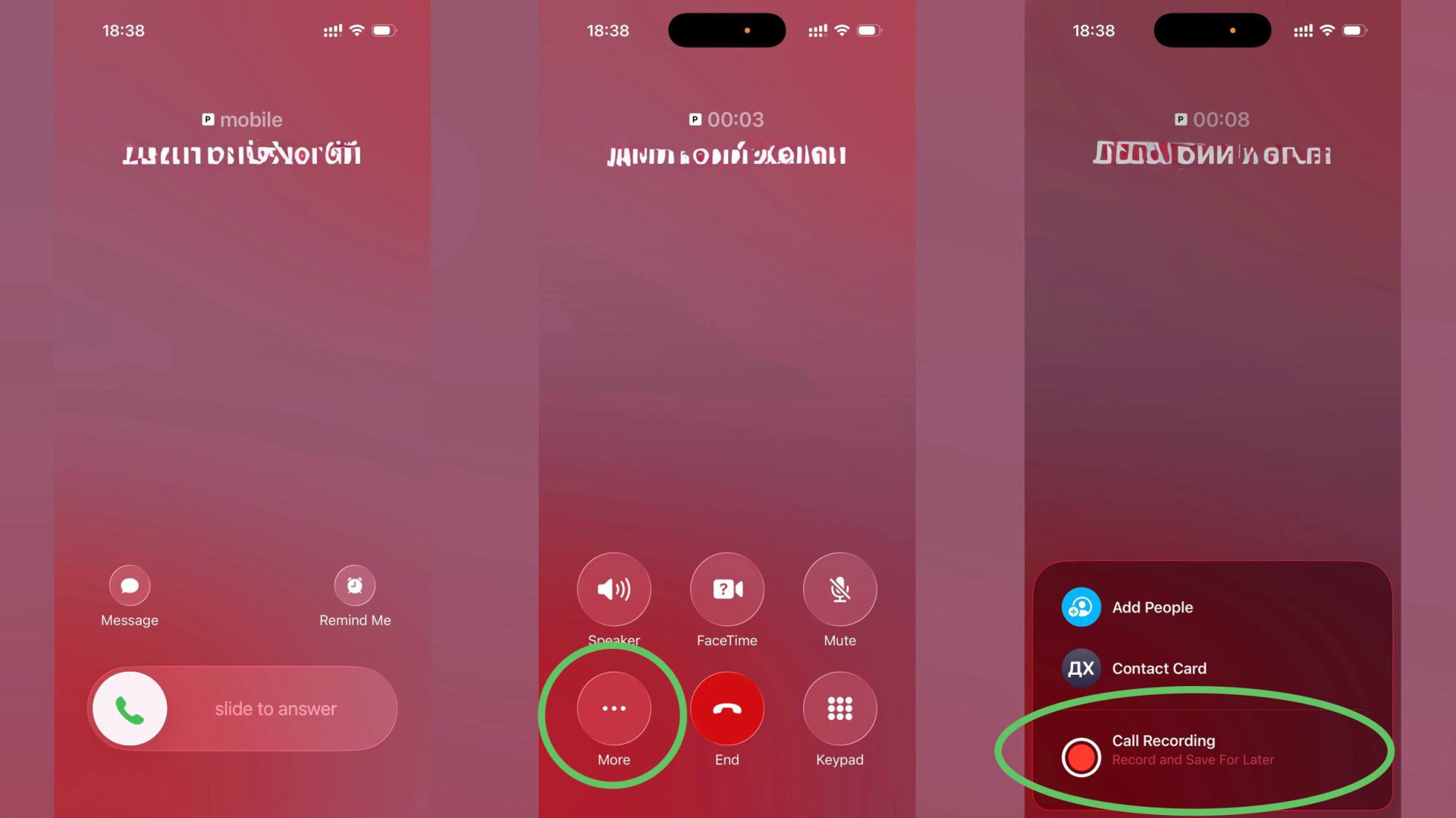 Скриншот корреспондента
Важно отметить, что как только вы начнете запись, собеседник получит уведомление об этом. Это требование связано с законодательством в разных странах, и отключить уведомление нельзя.
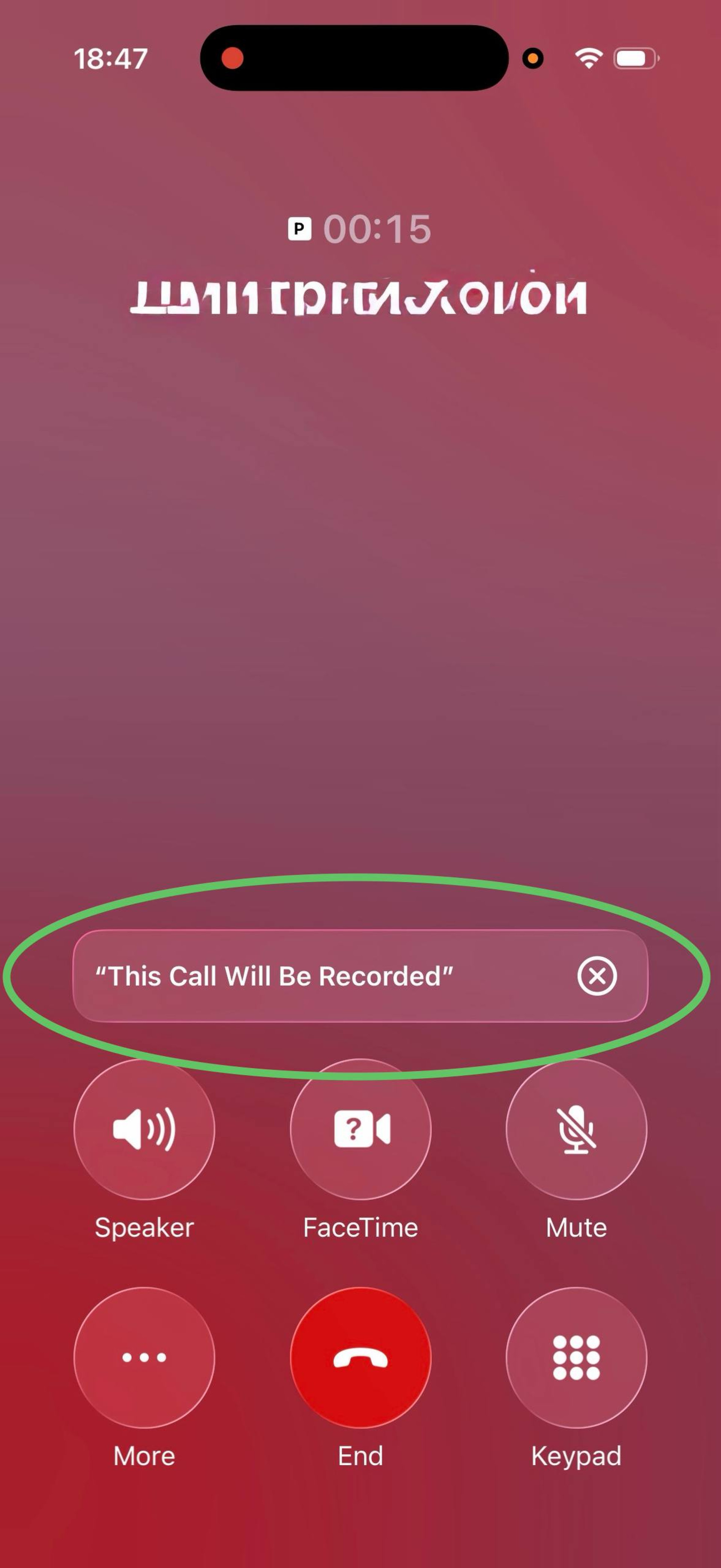 Скриншот корреспондента
После завершения разговора запись автоматически сохраняется в приложении "Заметки", где её можно прослушать или обработать.
Совершенствования в iOS 26.2.1
- Все записи звонков теперь группируются в отдельную папку;
- Улучшена навигация, что позволяет легко находить нужные записи по дате или контакту;
- Для поддерживаемых устройств доступна функция транскрипции, которая позволяет читать разговор по ролям и искать по ключевым словам.
Поддерживаемые устройства
Запись звонков доступна на устройствах с поддержкой Apple Intelligence:
- iPhone 15 Pro и 15 Pro Max;
- вся линейка iPhone 16;
- все модели iPhone 17.
Эти устройства обладают достаточной вычислительной мощностью для обработки речи и транскрипции.
Доступность функции в разных странах
Запись звонков не доступна во всех регионах. В некоторых странах, включая ряд государств ЕС, Россию и часть Ближнего Востока, эта функция может быть ограничена из-за законодательства. Полный список доступных регионов можно найти на официальном сайте Apple.
Как включить запись звонков
1. Проверьте версию iOS
Функция доступна только на iOS 26 или новее.
2. Настройте язык и регион
В некоторых случаях запись звонков может быть доступна только при включенной Apple Intelligence:
- Откройте "Настройки" → "Основные" → "Язык и регион".
- Добавьте английский язык и установите его на первое место.
- Выберите регион, например, США.
- Настройте формат времени и даты при необходимости.
3. Подключите Apple Intelligence
- Перейдите в настройки Apple Intelligence & Siri.
- Если функция еще не активирована, подайте заявку на доступ.
- После активации станут доступны функции записи разговоров.
Как начать запись звонка
- Откройте приложение "Телефон" и начните разговор.
- Во время звонка нажмите "Ещё".
- Выберите "Запись".
- Дождитесь уведомления о начале записи.
- После завершения звонка запись сохранится в "Заметках".
Где найти записи и транскрипции
Все записи находятся в приложении "Заметки" в отдельной папке:
- Для прослушивания: откройте "Заметки", найдите запись и нажмите Play.
- Для просмотра транскрипции: если поддерживается, откройте запись и нажмите "Транскрипция".
Как отключить запись звонков
Если вы не хотите использовать эту функцию, её можно отключить:
- Откройте "Настройки".
- Перейдите в "Приложения" → "Телефон" → "Запись звонков".
- Отключите соответствующий переключатель.
Аналитики ранее прогнозировали, что будущий iPhone 18 может подорожать из-за повышения цен на память на 80–100%. Однако по словам инсайдера и аналитика Apple Мин-Чи Куо, рост цен на комплектующие не обязательно приведёт к увеличению цен для покупателей.
Подготовила: Аружан Амангалиева





- Основы столового этикета
- Правила сервировки
- Этикет за столом
- Приборы и посуда
- Этикет на официальных приемах
- Этикет в ресторане
- Национальные особенности этикета
- Ошибки за столом
- Этикет при еде руками
- Этикет во время тостов и речей
- Как правильно есть разные блюда
- Этикет во время делового ужина
- Как вести себя на фуршете
- Этикет за семейным столом
- Этикет за детским столом
- Кейтеринг
- Координатор
- Платье
- Костюм
- Прическа и макияж
- Аксессуары
- Обручальные кольца
- Регистрация
- Медовый месяц
- Транспорт
- Развлечения
- Распорядок дня
- Конкурсы
- Речи и клятвы
- Приглашения
- Рассадка гостей
- Фото- и видеозона
- Подарки гостям
- Репетиция
- Запасной план
- Чек-лист невесты
- Беташар
- Куда түсу
- Сырға салу
- Национальные наряды
- Тойбастар
- Ұзату той
- Құдағи сый
- Асаба
- Бата беру
- Американская кухня
- Скандинавская кухня
- Африканская кухня
- Азиатская кухня
- Кавказская кухня
- Средиземноморская кухня
- Казахская кухня